'%3e%3cmask%20id='mask0_2919_2562'%20style='mask-type:luminance'%20maskUnits='userSpaceOnUse'%20x='0'%20y='0'%20width='250'%20height='250'%3e%3cpath%20d='M250%200H0V250H250V0Z'%20fill='white'/%3e%3c/mask%3e%3cg%20mask='url(%23mask0_2919_2562)'%3e%3cpath%20d='M170.777%2096.7852L241.457%200H182.919L141.367%2056.6419L170.777%2096.7852Z'%20fill='%231D1D1B'/%3e%3cpath%20d='M154.173%20119.474L66.5292%200H7.98444L95.2809%20119.554L0%20249.41H59.2037L154.173%20119.474Z'%20fill='%230C65AF'/%3e%3cpath%20d='M170.778%20142.203L141.326%20182.491L190.251%20249.409H249.443L170.778%20142.203Z'%20fill='%231D1D1B'/%3e%3c/g%3e%3c/g%3e%3cdefs%3e%3cclipPath%20id='clip0_2919_2562'%3e%3crect%20width='250'%20height='250'%20fill='white'/%3e%3c/clipPath%3e%3c/defs%3e%3c/svg%3e)
'%3e%3cmask%20id='mask0_2919_2242'%20style='mask-type:luminance'%20maskUnits='userSpaceOnUse'%20x='0'%20y='0'%20width='1000'%20height='123'%3e%3cpath%20d='M1000%200H0V123H1000V0Z'%20fill='white'/%3e%3c/mask%3e%3cg%20mask='url(%23mask0_2919_2242)'%3e%3cpath%20d='M0%20122.553V0.0791016H8.16683L84.9921%2076.8354V0.0791016H109.509V122.553H100.521L24.5158%2046.6193V122.553H0Z'%20fill='%231D1D1B'/%3e%3cpath%20d='M264.828%20122.553V0.155005L174.768%200.0791016V22.9435H240.311V49.0697H202.969V71.8527H240.311V99.6943H174.93V122.553H264.828Z'%20fill='%231D1D1B'/%3e%3cpath%20d='M601.935%200.0791016V22.9435H561.077V122.553H536.561V22.9435H495.703V0.0791016H601.935Z'%20fill='%231D1D1B'/%3e%3cpath%20d='M671.321%20104.963C659.587%2093.2889%20653.717%2078.6622%20653.717%2061.0763C653.771%2043.873%20659.654%2029.411%20671.364%2017.6765C683.074%205.94354%20697.604%200.0791016%20714.93%200.0791016C732.407%200.0791016%20747.428%205.5206%20759.957%2016.4163L743.614%2034.2943C735.269%2027.7565%20725.718%2024.4923%20714.93%2024.4923C703.911%2024.5452%20695.057%2027.9748%20688.32%2034.7837C681.588%2041.5844%20678.223%2050.2957%20678.223%2060.903C678.289%2072.2868%20681.691%2081.321%20688.441%2088.0218C695.203%2094.7147%20704.087%2098.0611%20715.081%2098.0611C723.917%2098.0611%20730.703%2096.3221%20735.439%2092.8351V71.8524L719.09%2071.933V49.0698H759.957V106.227C747.477%20117.119%20732.462%20122.553%20714.93%20122.553C697.604%20122.507%20683.068%20116.635%20671.321%20104.963Z'%20fill='%230C65AF'/%3e%3cpath%20d='M824.797%20122.553H849.236V0H824.797V122.553Z'%20fill='%230C65AF'/%3e%3cpath%20d='M980.364%204.15902C986.635%206.88216%20992.487%2010.9632%20997.932%2016.4162L981.595%2032.7405C976.144%2026.2009%20968.521%2022.9436%20958.709%2022.9436C948.897%2022.9436%20942.632%2025.2505%20939.903%2029.8775C937.181%2034.5066%20937.181%2038.4604%20939.903%2041.7164C942.632%2044.9899%20948.897%2047.4405%20958.709%2049.0698C969.054%2050.1613%20978.466%2053.5609%20986.902%2059.2759C995.343%2064.9911%20999.576%2074.1137%20999.576%2086.6245C999.576%2096.4312%20995.058%20104.864%20986.04%20111.942C977.029%20119.022%20966.526%20122.553%20954.536%20122.553C943.154%20122.553%20933.645%20120.926%20926.028%20117.663C918.393%20114.395%20911.862%20110.042%20906.404%20104.589L922.748%2088.2629C928.193%2094.8031%20937.459%2098.6046%20950.546%2099.694C961.438%2099.694%20968.236%2097.3831%20970.922%2092.7545C973.621%2088.1266%20973.621%2083.4998%20970.922%2078.867C968.236%2074.2506%20961.438%2071.3895%20950.546%2070.2994C940.728%2069.2076%20931.741%2066.2192%20923.572%2061.3186C915.392%2056.4207%20911.31%2047.9806%20911.31%2036.0073C911.31%2025.1714%20915.956%2016.4794%20925.24%209.91881C934.53%203.35487%20944.088%200.0791016%20953.882%200.0791016C965.27%200.0791016%20974.106%201.43946%20980.364%204.15902Z'%20fill='%230C65AF'/%3e%3cpath%20d='M407.148%2047.6058L441.885%200.0791016H413.115L392.693%2027.8932L407.148%2047.6058Z'%20fill='%231D1D1B'/%3e%3cpath%20d='M398.984%2058.7473L355.91%200.0791016H327.136L370.04%2058.7865L323.213%20122.553H352.309L398.984%2058.7473Z'%20fill='%230C65AF'/%3e%3cpath%20d='M407.147%2069.9082L392.672%2089.6918L416.717%20122.552H445.808L407.147%2069.9082Z'%20fill='%231D1D1B'/%3e%3c/g%3e%3c/g%3e%3cdefs%3e%3cclipPath%20id='clip0_2919_2242'%3e%3crect%20width='1000'%20height='123'%20fill='white'/%3e%3c/clipPath%3e%3c/defs%3e%3c/svg%3e)
NextGIS Connect 4.2
25/10/2026 · Eduard Kazakov, Claudio Matko
Ya se encuentra disponible la versión 4.2 del complemento NextGIS Connect, el puente entre QGIS y NextGIS Web. Puedes crear mapas web a partir de proyectos de QGIS en unos pocos clics, cargar mapas desde tu WebGIS en la nube o en tu propio servidor y retornar a QGIS como proyectos y editar los datos con sincronización instantánea bidireccional.
En esta nueva versión se amplió notablemente el trabajo con estilos y recursos del WebGIS. También mejoramos la búsqueda, los estados de sincronización y los textos de la interfaz para que, por el nombre de la acción, quede claro qué ocurrirá exactamente.
Estilos: transferencia, duplicación y menos dependencias
Al cargar una capa local en NextGIS Web, el estilo ahora pasará por un pre-procesamiento:
- Las referencias explícitas al fid se sustituyen por la expresión @id. No depende del tipo de fuente de datos, por lo que el estilo también funciona en el servidor. Si la capa está, por ejemplo, en un GeoPackage, su identificador en QGIS es el campo fid, y las etiquetas, reglas y expresiones de la simbología pueden hacer referencia a él. En el WebGIS puede que la capa no tenga ese campo. La expresión @id toma el identificador del propio objeto y, por eso, funciona en todas partes.
- Los SVG se incrustan en el estilo. La simbología en el servidor ya no depende de rutas a archivos SVG locales que otros usuarios y el servidor simplemente no tienen.
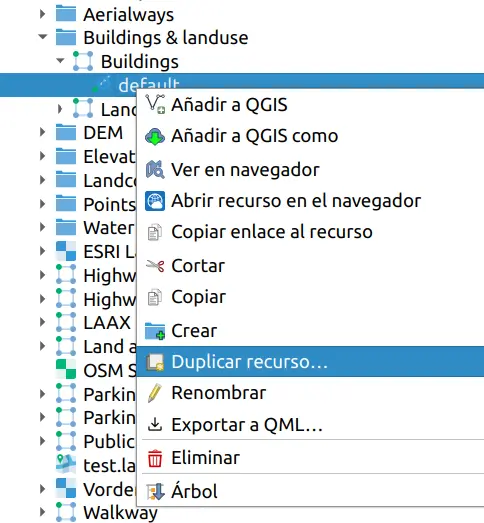
Además, se añadió la opción de duplicar estilos QML en los recursos. Con la posibilidad de copiar la simbología entre recursos, se elimina parte de las acciones repetitivas al configurar las capas.
Más acciones directamente en el árbol de recursos
El menú contextual se amplió con operaciones útiles:
- Copiar el enlace al recurso en NextGIS Web.
- Mover recursos con
Ctrl+XyCtrl+Vo con los elementos correspondientes del menú contextual. - Copiar y pegar estilos en otros recursos de capa adecuados.
El movimiento de recursos y el traslado de estilos se realizan dentro de un mismo servidor, no entre conexiones diferentes.
También se eliminó la restricción para añadir un recurso raíz. Aunque antes de ejecutar la acción, el módulo se asegurará de que lo haces de forma consciente.
Para crear un grupo de recursos se añadió la combinación de teclas Ctrl+Shift+N, habitual en los gestores de archivos.
Los menús desplegables ahora son más informativos
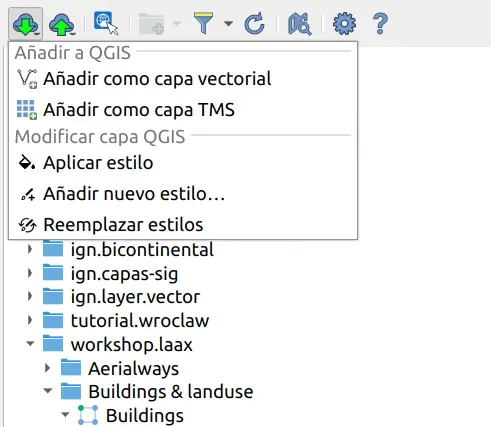
Las acciones de los menús de los botones Añadir a QGIS y Añadir a WebGIS están divididas en grupos lógicos.
Añadir a QGIS
- Añadir a QGIS: Añadir como…
- Modificación de la capa de QGIS: aplicar estilo, añadir nuevo estilo, reemplazar estilos.
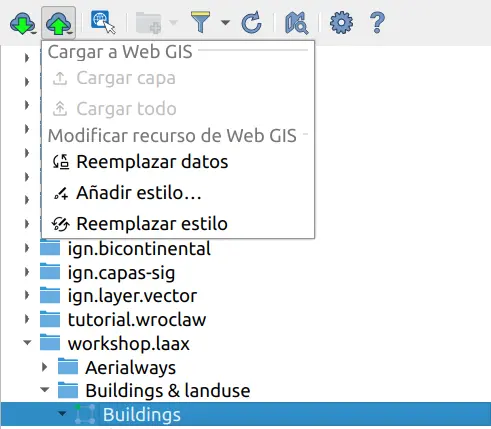
Añadir a WebGIS
- Carga en WebGIS: cargar capa, cargar selección, cargar grupo; cargar todo.
- Modificación del recurso: reemplazar datos, añadir estilo…, reemplazar estilo.
Los nombres de las acciones ahora son más precisos
Algunos comandos se renombraron para que por el texto quede claro qué acción se realiza, sin necesidad de interpretar el contexto. Por ejemplo, la opción Sobrescribir con la capa actual ahora se llama Reemplazar datos, Actualizar estilo de capa pasó a Reemplazar estilo, y Añadir nuevo estilo a la capa pasó a Añadir estilo…. La etiqueta del botón de carga ahora depende de la selección en el contexto del menú capas: Cargar capa para una única capa, Cargar selección para una selección de capas, Cargar grupo para un grupo definido en como grupo de capas.
Es importante diferenciar entre reemplazar datos y las operaciones con estilos: los nombres ahora reflejan con mayor precisión el resultado del comando.
Una búsqueda más eficaz
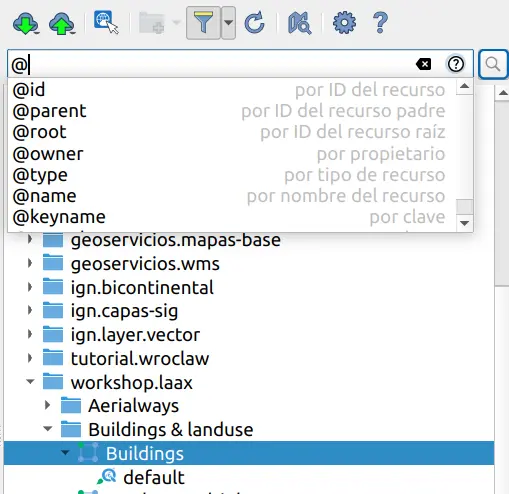
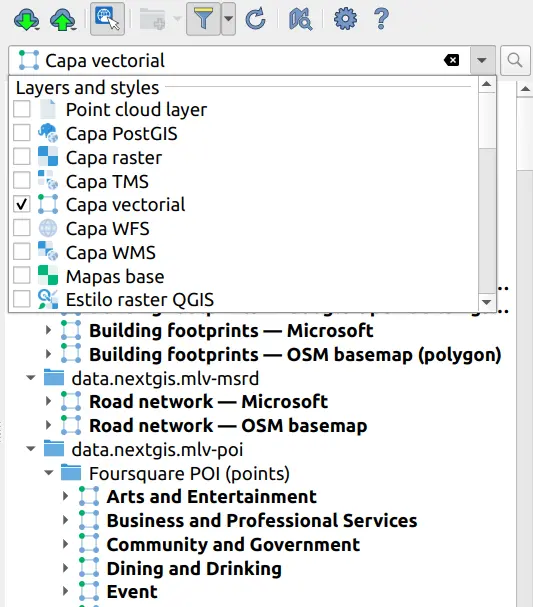
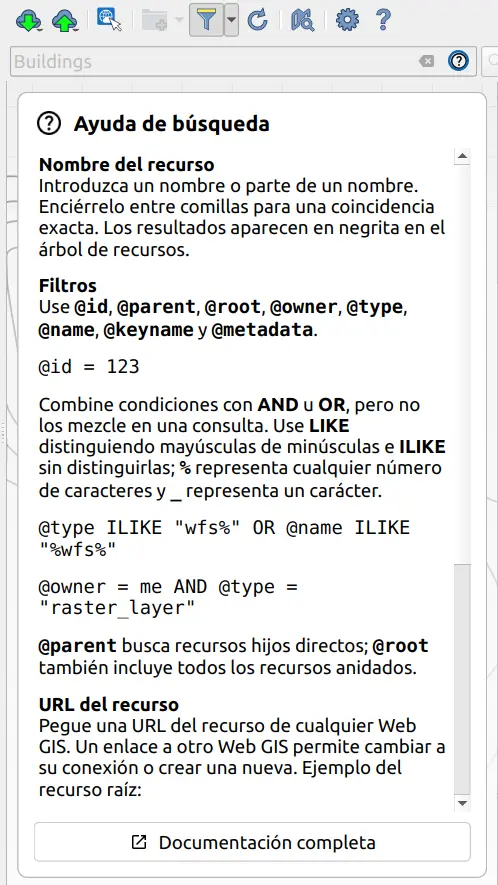
La búsqueda de recursos admite una sintaxis especial con claves como @id, @parent, @root, @owner, @type, @name entre otras. Para que no tengas que adivinarla, se añadieron:
- Sugerencias al escribir @ con las claves disponibles y explicaciones.
- Selección gráfica independiente de tipos de recursos: el filtrado por tipos no requiere escribir la consulta manualmente.
- Ayuda integrada con la sintaxis y ejemplos de consultas.
Sincronización, adjuntos y tratamiento de errores
Seguimos desarrollando los mecanismos de siempre: diagnóstico de la conexión, tratamiento de estados de error y recuperación del funcionamiento de las capas. Hay menos situaciones en las que se requiere un restablecimiento manual de la capa. Y cuando aun así ocurren, la interfaz te indica qué está pasando:
- Un icono independiente en la capa con sincronización manual.
- Un indicador de sincronización desactivada y un contador de cargas.
- Un botón de restablecimiento directamente en la notificación: no necesitas leer un extenso texto de error ni buscar el diálogo y la acción adecuados.
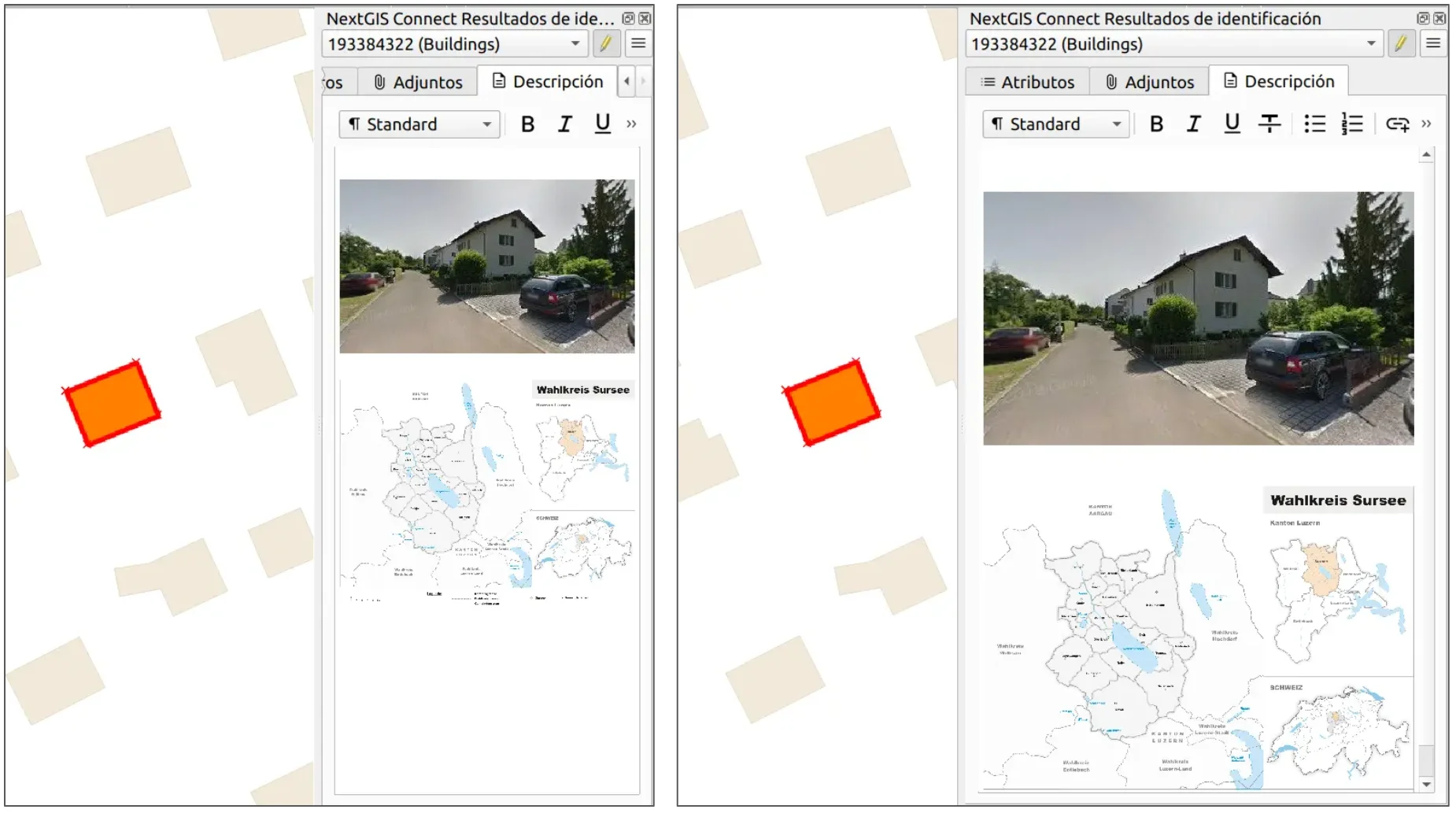
El panel de la herramienta de identificación quedó más claro: las imágenes en las descripciones se escalan mejor.
Detalles que facilitan el uso de la interfaz
- Si añades +30 capas a la vez, Connect te pedirá confirmación antes.
- Esc quita la selección.
- Debido a un error de PyQt, en la interfaz aparecían muchas cadenas sin traducir. Corregimos todos los puntos problemáticos.
- Se mejoraron los mensajes sobre el estado de las operaciones y otros detalles del trabajo diario.
Publica y trabaja en equipo colaborativamente sin complicaciones
Para trabajar con NextGIS Connect en QGIS necesitas un WebGIS. Si aún no lo tienes, puedes crearlo gratis y conectarte desde QGIS, crea un mapa web a partir de un proyecto en unos pocos clics.
También te recomendamos activar el período de prueba premium gratuito, ampliando los límites de número de capas y usuarios. Para probarlo por completo con tus propios datos.